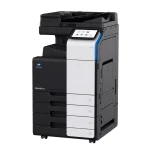
Multifunctional nu scaneaza: Ce sa faci in aceasta situatie?
O multifuncționala este, fara indoiala, unul dintre cele mai utile echipamente de birou, atat acasa, cat si la serviciu. Capacitatea sa de a imprima, copia si scana documente intr-un singur dispozitiv economiseste spatiu, timp si, nu in ultimul rand, bani. Insa, ce se intampla atunci cand aceasta unealta versatila refuza sa isi indeplineasca una dintre functiile esentiale, cum ar fi scanarea? Scenariul in care “multifunctionalul nu scaneaza” este, din pacate, unul destul de comun si poate fi extrem de frustrant, mai ales atunci cand ai nevoie urgent de un document digitalizat.
De la probleme simple de conectivitate pana la erori software complexe sau chiar defectiuni hardware, cauzele pot fi multiple. In acest ghid detaliat, vom explora o serie de pasi de depanare, de la cele mai elementare verificari pana la solutii mai avansate, pentru a te ajuta sa readuci functionalitatea de scanare a echipamentului tau. Vom aborda atat scenarii de utilizare pe Windows, cat si pe macOS, tinand cont de cele mai recente informatii si practici recomandate.
Inainte de a te aventura in solutii complicate, este crucial sa parcurgi cateva verificari de baza. De multe ori, problema poate fi una simpla, usor de remediat, care te scuteste de timp si efort.
Alimentarea si Starea Dispozitivului
Primul si cel mai important lucru este sa te asiguri ca multifuncționala este alimentata corect si ca functioneaza.
Verificati daca multifunctionalul este pornit
Poate parea un sfat banal, dar, in graba, este posibil sa uitam sa pornim dispozitivul sau sa ne asiguram ca este conectat la o priza functionala. Verificati cablul de alimentare atat la multifuncționala, cat si la priza. Incercati o alta priza, daca aveti indoieli cu privire la functionarea celeia curente.
Monitorizati afisajul pentru mesaje de eroare
Majoritatea multifuncționalelor moderne sunt echipate cu un ecran LCD sau LED care afiseaza mesaje de stare sau de eroare. Aceste mesaje pot oferi indicii pretioase despre natura problemei. De exemplu, un mesaj precum “blocaj hartie”, “cartus gol”, “capac deschis” sau un cod de eroare specific poate indica o problema care, desi nu pare direct legata de scanare, ar putea bloca functionarea intregului sistem. Consultati manualul de utilizare al echipamentului pentru a intelege semnificatia codurilor de eroare afisate. Inlaturati orice eroare vizibila inainte de a continua.
Conectivitatea Dispozitivului
O conexiune instabila sau incorecta este o cauza frecventa pentru problemele de scanare. Asigurati-va ca echipamentul comunica eficient cu computerul dumneavoastra.
Verificarea conexiunii USB
Daca multifunctionalul este conectat la computer printr-un cablu USB, asigurati-va ca acest cablu este introdus ferm in ambele capete. Incercati sa mutati cablul USB intr-un alt port USB de pe computer. Uneori, un port USB defectuos sau insuficient alimentat poate fi problema. De asemenea, daca aveti la indemana un alt cablu USB, incercati-l pe acela, deoarece cablurile USB se pot deteriora in timp.
Verificarea conexiunii de retea (Wi-Fi/Ethernet)
Pentru multifuncționalele conectate la retea (fie prin Wi-Fi, fie prin cablu Ethernet), verificati mai intai daca reteaua functioneaza corect.
Pentru conexiunea Wi-Fi
Asigurati-va ca multifunctionalul este conectat la reteaua Wi-Fi corecta si ca semnalul este puternic. Verificati setarile Wi-Fi de pe panoul de control al multifuncționalei. Incercati sa deconectati si sa reconectati dispozitivul de la retea. De asemenea, reporniti routerul Wi-Fi.
Pentru conexiunea Ethernet
Verificati daca cablul Ethernet este introdus corect atat in portul LAN al multifuncționalei, cat si in router sau switch. Verificati LED-urile indicatoare de pe porturile Ethernet, atat pe dispozitiv, cat si pe router, care ar trebui sa indice activitate de retea.
Dacă ești interesat de problemele legate de multifunctionale care nu scanează, îți recomand să citești articolul nostru despre Konica Minolta Bizhub C250i, unde discutăm despre caracteristicile acestui model și posibilele soluții pentru erorile de scanare. Acest articol oferă informații utile care te pot ajuta să îți rezolvi problemele cu echipamentele de birou.
Pasul 2: Solutii de Repornire si Resetare
Multe probleme tehnice pot fi rezolvate printr-o simpla repornire. Este adesea prima solutie recomandata de tehnicieni si are la baza principii solide de informatica.
Reporniti Multifunctionalul si Computerul
O repornire completa poate rezolva o multitudine de probleme temporare, restabilind comunicarea si curatand erorile de memorie.
Cum sa reporniti corect echipamentele
Opriti complet multifunctionalul, scoateti cablul de alimentare din priza si asteptati aproximativ 30 de secunde inainte de a-l reconecta si reporni. Acest pas asigura o resetare completa a memoriei si a componentelor interne.
In acelasi timp, reporniti si computerul. Un simplu restart al sistemului de operare poate rezolva probleme de drivere, servicii blocate sau conflicte software care impiedica scanarea. Asigurati-va ca ambele dispozitive sunt complet pornite inainte de a incerca din nou scanarea.
Verificati functionalitatea de copiere offline
Un test util pentru a determina daca problema este hardware sau software este sa incercati sa utilizati functia de copiere a multifuncționalei.
De ce este important acest test
Daca multifunctionalul poate copia un document, inseamna ca modulul de scanare (lampile, senzorul optic) si mecanismul de transport al hartiei functioneaza fizic. Acest lucru indica faptul ca problema este cel mai probabil legata de comunicarea software intre multifunctional si computer, de drivere sau de setari.
Daca, in schimb, nici functia de copiere nu functioneaza, este un semn clar ca exista o problema hardware la modulul de scanare al multifuncționalei. In acest caz, veti avea nevoie, cel mai probabil, de service specializat, deoarece o reparatie la nivel de componente ar putea fi necesara.
Pasul 3: Abordarea Problemelor Software si de Drivere
Majoritatea problemelor de scanare, in special atunci cand copierea functioneaza, sunt legate de software – drivere, aplicatii sau setari ale sistemului de operare.
Reinstalati sau Actualizati Driverele si Software-ul de Scanare
Driverele sunt esentiale pentru ca sistemul de operare sa comunice corect cu hardware-ul. Un driver corupt, vechi sau lipsa poate fi cauza principala a problemei.
Descarcati cele mai recente drivere
Vizitati site-ul oficial al producatorului multifuncționalei (HP, Epson, Canon, Brother, etc.). Cautati sectiunea de “Suport” sau “Drivere si Software”. Introduceti modelul exact al multifuncționalei dumneavoastra si selectati sistemul de operare corect (Windows 10, Windows 11, macOS Ventura, etc.). Descarcati cel mai recent pachet de drivere complet (full feature software and drivers), care include de obicei si utilitarele de scanare.
Procesul de dezinstalare si instalare
Inainte de a instala noile drivere, este recomandat sa le dezinstalati pe cele vechi.
Pentru Windows
Accesati “Setari” -> “Aplicatii” -> “Aplicatii si caracteristici”. Cautati software-ul aferent multifuncționalei si selectati “Dezinstalati”. Dupa dezinstalare, reporniti computerul. Apoi, rulati instalatorul descarcat de pe site-ul producatorului si urmati instructiunile de pe ecran.
Pentru macOS
Deschideti “Finder” -> “Aplicatii”. Cautati folderul sau aplicatia multifuncționalei si mutati-o in cosul de gunoi. De asemenea, puteti accesa “Preferinte sistem” (sau “Setari sistem” in versiunile mai noi de macOS) -> “Imprimante si scanere”. Selectati multifunctionalul, apoi faceti clic pe butonul “-” (minus) pentru a-l elimina. Reporniti Mac-ul inainte de a incerca sa instalati din nou software-ul.
Utilizati Aplicatia Dedicata de Scanare a Producatorului sau Aplicatii Sistem
Multe probleme apar atunci cand incercati sa scanati direct de la butonul fizic de pe multifunctional, fara ca software-ul aferent sa fie pornit sau configurat corect.
De ce este important sa folositi aplicatia dedicata
Aplicatiile dedicate ale producatorilor (ex: HP Smart, Epson Scan, Canon IJ Scan Utility) sunt optimizate pentru echipamentele lor si ofera, de obicei, mai multe optiuni si o stabilitate mai buna. Acestea pot accesa direct functiile de scanare si pot oferi feedback mai precis in cazul unor probleme.
Aplicatii de scanare integrate in sistemul de operare
Pentru Windows
Incercati aplicatia “Windows Scan” (disponibila in Microsoft Store) sau functia “Scanare” din “Panoul de control” -> “Dispozitive si Imprimante” (click dreapta pe multifunctional -> “Start Scan”).
Pentru macOS
Utilizati “Image Capture” (Captura de imagine), o aplicatie nativa macOS, disponibila in folderul “Aplicatii”. Aceasta este o modalitate excelenta de a scana, mai ales daca nu doriti sa instalati intregul pachet software al producatorului. De asemenea, unele aplicatii de vizualizare sau editare a imaginilor pot avea functionalitate de scanare integrata.
Pasul 4: Configurarea si Resetarea Echipamentului in Sistemul de Operare
Uneori, sistemul de operare pierde legatura cu multifunctionalul sau setarile se corup, necesitand o reconfigurare.
Re-adaugati Imprimanta/Scannerul in Sistem
Acest pas poate forta sistemul de operare sa detecteze din nou si sa instaleze driverele corecte pentru multifunctional.
Pentru Windows
Deschideti “Setari” -> “Dispozitive” (sau “Bluetooth si dispozitive” in Windows 11) -> “Imprimante si scanere”. Daca multifunctionalul este listat, selectati-l si faceti clic pe “Eliminare dispozitiv”. Apoi, faceti clic pe “Adaugati o imprimanta sau un scaner” si lasati sistemul sa detecteze si sa instaleze din nou multifunctionalul. Urmati pasii de pe ecran pentru a finaliza procesul.
Pentru macOS
Mergeti la “Preferinte sistem” (sau “Setari sistem”) -> “Imprimante si scanere”. Selectati multifunctionalul problematic si faceti clic pe butonul “-” (minus) pentru a-l elimina. Apoi, faceti clic pe butonul “+” (plus) pentru a adauga o noua imprimanta. Mac-ul va cauta dispozitive disponibile in retea sau conectate direct. Selectati multifunctionalul si urmati instructiunile pentru a-l configura. Asigurati-va ca selectati driverul corect, daca vi se cere.
Verificati Setarile Firewall si Antivirus
Software-ul de securitate poate bloca uneori comunicarea intre computer si multifunctional, considerand-o o amenintare potentiala.
Cum pot influenta firewall-ul si antivirusul scanarea
Un firewall (atat cel Windows, cat si cel de la o suita antivirus) poate bloca porturile de retea sau procesele software necesare pentru scanare. La fel, un program antivirus ar putea identifica in mod eronat software-ul de scanare ca fiind malitios.
Solutii
Incercati sa dezactivati temporar firewall-ul si/sau programul antivirus si incercati din nou scanarea. Daca scanarea functioneaza, va trebui sa adaugati o exceptie (o regula de permisiune) pentru software-ul de scanare si pentru porturile relevante in setarile firewall-ului si ale antivirusului. Consultati documentatia programului dumneavoastra de securitate pentru instructiuni specifice.
Dacă întâmpinați probleme cu multifunctionala care nu scanează, este important să verificați câteva setări esențiale ale dispozitivului. De exemplu, asigurați-vă că driverul este actualizat și că toate conexiunile sunt corecte. Pentru mai multe informații utile, puteți consulta un articol interesant despre experiențele altor clienți, accesând această pagină. Aceasta vă poate oferi perspective valoroase și soluții pentru problemele întâmpinate.
Pasul 5: Probleme Avansate si Solutii Hardware
Daca ati epuizat toate solutiile software si de conectivitate, este posibil sa va confruntati cu o problema mai profunda.
Resetarea din Fabricatie a Multifunctionalului
O resetare din fabricatie poate readuce multifunctionalul la setarile sale originale, eliminand orice configuratie eronata.
Riscuri si beneficii
Retineti ca o resetare din fabricatie va sterge toate setarile personalizate, inclusiv setarile Wi-Fi, adresele IP statice, contactele si orice alte preferinte salvate. Va trebui sa reconfigurati complet dispozitivul dupa resetare.
Cum se efectueaza o resetare din fabricatie
Metoda exacta variaza in functie de producator si model. De obicei, implica accesarea unui meniu de servicii sau apasarea unei combinatii de butoane in timpul pornirii. Consultati manualul de utilizare al multifuncționalei pentru instructiuni precise despre cum sa efectuati o resetare din fabricatie.
Verificarea Integritatii Modulului de Scanare
Daca nici copierea nu functioneaza, asa cum am mentionat anterior, sansele sunt ca problema sa fie hardware.
Semne ale unei defectiuni hardware
- Lumina scannerului nu se aprinde sau se misca cu intreruperi.
- Zgomote neobisnuite in timpul incercarii de scanare.
- Mesaje de eroare specifice pe afisaj legate de motorul scannerului sau de senzor.
- Imagini scanate complet negre, albe sau cu dungi persistente, indiferent de document.
Cand este necesar service-ul specializat
Daca suspectati o defectiune hardware, in special dupa ce ati epuizat toate celelalte optiuni de depanare, este momentul sa contactati suportul tehnic al producatorului sau un centru de service autorizat. Incercarea de a repara singur un modul de scanare poate duce la deteriorarea iremediabila a echipamentului si la pierderea garantiei.
Dacă întâmpinați probleme cu multifunctionala care nu scanează, este important să verificați câteva setări și conexiuni. O resursă utilă pentru a înțelege mai bine cum să depanați aceste probleme este articolul disponibil la acest link, care oferă sfaturi utile pentru imprimantele Canon și HP. Asigurați-vă că ați urmat pașii corecți pentru a rezolva eventualele erori și a readuce multifunctionala la funcționalitate optimă.
Concluzie: Perseverenta si Metoda
Atunci cand multifunctionalul nu scaneaza, frustrarea poate fi mare, dar abordarea metodica a problemelor poate duce, in majoritatea cazurilor, la rezolvarea situatiei. Incepeti intotdeauna cu cele mai simple verificari si avansati treptat catre solutii mai complexe. De la o simpla repornire la reinstalarea driverelor sau chiar la o resetare din fabricatie, fiecare pas are potentialul de a remedia problema.
Tineti cont intotdeauna de mesajele de eroare afisate de echipament si de informatiile specifice modelului dumneavoastra. Manualul de utilizare este un aliat pretios in acest proces. Daca, in cele din urma, ajungeti la concluzia ca problema este hardware, apelati la profesionisti pentru a evita complicatiile. Cu rabdare si urmarind acesti pasi, veti putea, cel mai probabil, sa va bucurati din nou de functionalitatea completa a multifuncționalei dumneavoastra.


 ©2025 COPYSERVICE TOTAL - All Rights Reserved - Powered by