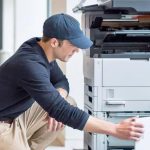
Reparatia multifunctionala la imprimanta: ghid complet
Imprimantele multifunctionale au devenit un echipament indispensabil atat in mediul de lucru, cat si in cel casnic. Capacitatea lor de a imprima, scana, copia si, uneori, chiar de a trimite faxuri le face extrem de valoroase. Totusi, ca orice dispozitiv electronic complex, sunt predispuse la defectiuni. Atunci cand o multifunctionala nu functioneaza corect, productivitatea scade dramatic. Acest ghid complet isi propune sa ofere informatii detaliate despre cum sa abordezi problemele comune ale imprimantelor multifunctionale, de la diagnosticarea initiala pana la solutii practice, inclusiv cand este momentul sa apelezi la un specialist.
I. Diagnosticarea initiala a problemelor multifunctionalei
Primul pas in remedierea oricarei probleme este o diagnosticare corecta. Adesea, o atenta observare a simptomelor si a mesajelor de eroare poate scuti timp si efort considerabil.
1. Citirea mesajelor de eroare si a indicatorilor luminosi
Imprimantele moderne sunt echipate cu ecrane LCD sau LED-uri indicatoare care afiseaza mesaje de eroare specifice. Aceste mesaje sunt cruciale. Nu le ignora. Un mesaj precum “Jammed in tray 1” (blocaj de hartie in tava 1) sau “Toner low” (nivel scazut de toner) indica direct problema. Consulta manualul de utilizare al imprimantei pentru a descifra semnificatia codurilor de eroare, daca afiseaza asa ceva.
LED-urile indicatoare pot semnala, de asemenea, diverse stari:
- Lumina verde constanta: Imprimanta este pregatita.
- Lumina verde intermitenta: Imprimanta proceseaza o sarcina.
- Lumina portocalie/rosie: Indiciaza o eroare. Numarul de clipiri sau combinatia cu alte LED-uri poate indica tipul erorii.
2. Verificarea conexiunilor fizice si a alimentarii
Inainte de a te panica, verifica elementele de baza:
- Cablul de alimentare: Este conectat ferm atat la imprimanta, cat si la priza functionala? Incearca o alta priza.
- Cablul USB/Ethernet: Este conectat corect la ambele capete? Incearca un alt port USB pe computer sau un alt cablu, daca ai la indemana. Pentru conexiunile de retea, asigura-te ca routerul functioneaza si ca imprimanta are o adresa IP valida (daca este configurata manual).
- Conexiunea wireless: Daca folosesti Wi-Fi, verifica daca imprimanta este conectata la reteaua corecta si daca parola este introdusa corect. Reporneste routerul.
3. Repornirea imprimantei si a computerului
O solutie simpla, dar surprinzator de eficienta, este repornirea dispozitivelor.
- Pentru imprimanta: Opreste imprimanta din butonul de alimentare, deconecteaz-o de la priza si asteapta 10-15 secunde. Reconecteaz-o si porneste-o din nou. Multe manuale Xerox si Canon recomanda acest pas ca prima masura de remediere.
- Pentru computer: Reporneste computerul. Aceasta poate rezolva probleme legate de drivere sau de blocaje software temporare.
Repararea multifuncționalelor este esențială pentru menținerea eficienței în birou, iar un articol interesant pe această temă este disponibil pe site-ul Copyservice. Acest articol discută despre cum copiatoarele de la Konica Minolta pot revoluționa nevoile de imprimare ale biroului dumneavoastră, oferind soluții inovatoare și eficiente. Puteți citi mai multe detalii accesând acest link.
II. Probleme comune de imprimare si scanare
Dupa diagnosticarea initiala, majoritatea problemelor se incadreaza in cateva categorii comune. Iata cum sa le abordezi.
1. Imprimanta nu tipareste deloc
Aceasta este una dintre cele mai frustrante probleme.
- Verificarea mesajelor de eroare: Dupa cum am mentionat, verifica ecranul imprimantei pentru mesaje specifice. Un service romanesc de imprimante subliniaza importanta citirii cu atentie a acestor mesaje.
- Starea imprimantei in sistemul de operare:
- In Windows: Mergi la “Panou de control” -> “Dispozitive si Imprimante”. Asigura-te ca imprimanta este setata ca implicita si ca nu este offline sau in pauza. Click dreapta pe imprimanta, apoi “Vezi ce se imprima”. Anuleaza toate documentele aflate in coada de imprimare.
- In macOS: Mergi la “Preferinte sistem” -> “Imprimante si scanere”. Verifica starea imprimantei.
- Nivelul consumabilelor: Verifica nivelul de toner/cerneala si asigura-te ca nu sunt goale. Imprimanta nu va functiona daca un cartus este complet gol. Verifica si daca cartusele sunt instalate corect.
- Blocaje de hartie: Desprinde cu grija toate compartimentele si verifica orice bucata de hartie blocata. Foloseste o lanterna. Trage hartia in directia naturala de deplasare, nu impotriva ei, pentru a evita deteriorarea componentelor.
- Driverul imprimantei: Un driver corupt sau vechi poate cauza probleme.
- Reinstalarea driverului: Descarca cel mai recent driver de pe site-ul oficial al producatorului imprimantei. Dezinstaleaza driverul existent din sistem si instaleaza-l pe cel nou. Brother recomanda, in cazuri de instalare esuata sau probleme de imprimare, rularea utilitarului Repair MFL-Pro Suite care reinstaleaza software-ul.
- Verificarea driverului TWAIN: Pentru probleme de scanare, Brother subliniaza importanta verificarii driverului TWAIN, care este esential pentru comunicarea cu software-ul de scanare.
2. Calitatea slaba a imprimarii (dungi, culori sterse, pete)
Aceste probleme sunt adesea legate de consumabile sau de intretinere.
- Cartuse/Toner:
- Nivel scazut: Inlocuieste cartusele/tonerele aproape goale.
- Infundare/Uscare: Pentru imprimantele cu jet de cerneala, executa cicluri de curatare a capetelor de imprimare din software-ul imprimantei. Repeta de 2-3 ori daca este necesar.
- Inlocuire: Un service mentioneaza ca multe defectiuni repetitive de calitate pot fi diagnosticate prin teste de imprimare, iar apoi se inlocuieste consumabilul corespunzator.
- Setarile de imprimare: Asigura-te ca setarile din dialogul de imprimare corespund tipului de hartie si calitatii dorite (ex: “Draft” pentru viteza, “Best” pentru calitate).
- Tambur (drum unit): Pentru imprimantele laser, tamburul este o componenta esentiala. Daca este uzat, poate cauza dungi sau pete. Acesta trebuie inlocuit periodic.
- Fuser (unitatea de fixare): Aceasta componenta fixeaza tonerul pe hartie cu caldura. Daca este defecta, imprimarea poate fi estompata sau se poate desprinde usor.
3. Imprimanta este offline sau indisponibila
- Conexiunea de retea: Brother indica verificarea starii online a echipamentului si a conexiunii de retea.
- Reconectare: Daca este conectata prin Wi-Fi, incearca sa o reconectezi la retea.
- Adresa IP: Verifica adresa IP a imprimantei. Incearca sa pinguiezi adresa IP de pe computer pentru a verifica conectivitatea.
- Firewall: Firewall-ul computerului sau al routerului poate bloca comunicatia. Incearca sa dezactivezi temporar firewall-ul pentru a verifica daca aceasta este cauza.
III. Mentenanta preventiva si intretinerea multifunctionalei
Prevenirea este intotdeauna mai buna decat remedierea. O intretinere regulata poate prelungi semnificativ viata imprimantei.
1. Curatarea regulata a componentelor
- Exterior: Sterge praful de pe exteriorul imprimantei cu o laveta moale, uscata sau usor umeda.
- Interior (pentru imprimante laser): Cu imprimanta oprita si deconectata de la priza, indeparteaza cartusul de toner si tamburul. Foloseste un aspirator special pentru toner (NU un aspirator obisnuit, care poate dispersa particulele fine de toner in aer si le poate deteriora). Curata rolele de alimentare cu hartie cu o laveta umeda (nu imbibata) si alcool izopropilic.
- Geamul scannerului: Foloseste o solutie de curatare pentru sticla si o laveta moale pentru a curata geamul scannerului. Orice pata sau praf poate afecta calitatea scanarilor.
2. Utilizarea consumabilelor originale sau de calitate
Desi consumabilele compatibile sunt adesea mai ieftine, acestea pot cauza probleme de calitate a imprimarii si, in cazuri rare, chiar defectiuni ale imprimantei.
- Cartuse/Toner: Folosirea cartuselor reincarcate sau compatibile de slaba calitate poate duce la infundarea capetelor de imprimare, scurgeri de cerneala/toner si o durata de viata redusa a imprimantei. Xerox mentioneaza ca, daca problema implica anumite componente, trebuie contactat suportul.
- Hartie: Foloseste hartie de calitate adecvata tipului de imprimanta. Hartia de proasta calitate sau prea groasa/subtire poate cauza blocaje.
3. Actualizarea firmware-ului si a driverelor
Producatorii lanseaza periodic actualizari de firmware si drivere pentru a imbunatati performanta, a adauga functionalitati noi si a remedia erori.
- Firmware: Verifica pe site-ul producatorului daca exista actualizari de firmware pentru modelul tau de imprimanta. Urmeaza cu atentie instructiunile, deoarece o actualizare de firmware esuata poate bloca imprimanta.
- Drivere: Asigura-te ca ai instalat cele mai recente drivere pentru sistemul tau de operare.
IV. Probleme avansate si cand sa apelezi la un service specializat
Unele probleme depasesc nivelul de expertiza al utilizatorului obisnuit si necesita interventia unui tehnician calificat.
1. Probleme hardware majore (zgomote ciudate, componente defecte)
- Zgomote neobisnuite: Daca imprimanta scoate zgomote ciudate (scartait, pocnituri), ar putea indica o problema la nivelul angrenajelor, rolelor sau a altor componente interne.
- Componente fizice rupte: Orice componenta fizica rupta, cum ar fi o clapeta, un senzor sau un mecanism de alimentare, necesita de obicei inlocuire.
- Supraincalzire: Daca imprimanta se incalzeste excesiv sau emana un miros de ars, opreste-o imediat si deconecteaz-o. Aceasta ar putea fi un semn de defectiune a sursei de alimentare sau a altei componente electronice.
2. Defectiuni persistente dupa remedierea de baza
Daca ai parcurs toti pasii de diagnosticare si remediere prezentati anterior si problema persista, este un semn clar ca ai nevoie de ajutor profesional.
- Mesaje de eroare persistente care nu au o solutie evidenta in manual.
- Probleme de conectivitate care nu se rezolva prin resetarea retelei sau reinstalarea driverelor.
- Calitate slaba a imprimarii chiar si dupa inlocuirea consumabilelor si curatarea capetelor.
3. Alegerea unui service de incredere
Cand alegi un service, tine cont de urmatoarele:
- Autorizare: Un service autorizat de producatorul imprimantei tale va avea acces la piese originale si la know-how specific.
- Experienta: Cauta un service cu experienta in reparatia imprimantelor multifunctionale si care are recenzii pozitive.
- Costuri: Cere o estimare de cost inainte de a aproba reparatia. Intreaba despre garantia oferita pentru reparatii.
- Disponibilitatea pieselor: Un service local a mentionat ca, in perioada 05-20 august 2026, nu distribuie produse. Este important sa verifici disponibilitatea pieselor sau a consumabilelor, mai ales daca reparatia este urgenta.
În contextul reparației multifuncționale, un articol interesant care abordează aspecte legate de întreținerea și repararea imprimantelor laser este disponibil la acest link. Acesta oferă informații utile despre modelele de imprimante laser și cum pot fi acestea menținute în stare optimă, ceea ce poate fi de mare ajutor pentru cei care doresc să își extindă cunoștințele în domeniul reparațiilor.
V. Sfaturi suplimentare si resurse utile
Pe langa remedierea problemelor, exista cateva practici si resurse care te pot ajuta sa mentii imprimanta in stare buna de functionare.
1. Manualul de utilizare al imprimantei
Acesta este cea mai importanta resursa. Citeste-l cu atentie. Contine informatii specifice modelului tau de imprimanta, inclusiv:
- Descrierea mesajelor de eroare.
- Instructiuni pentru curatare si intretinere.
- Sfaturi de depanare.
- Detalii despre consumabilele compatibile.
2. Site-ul producatorului
Site-urile web ale producatorilor (Brother, Canon, HP, Xerox, etc.) sunt o mina de aur pentru informatii:
- Drivere si software: Ultimele versiuni de drivere si utilitare.
- Manualuri: Versiuni electronice ale manualelor de utilizare.
- Baze de cunostinte (Knowledge Base): Articole si ghiduri de depanare pentru probleme comune.
- Suport tehnic: Informatii de contact pentru asistenta telefonica sau prin email.
3. Comunitati online si forumuri
Forumurile de specialitate sau comunitatile online pot oferi solutii la probleme neobisnuite sau sfaturi practice de la alti utilizatori. Cauta modelul imprimantei tale si descrierea problemei.
4. Costul versus beneficiul reparatiei
Uneori, costul reparatiei poate fi comparabil cu pretul unei imprimante noi, mai ales pentru modelele mai vechi sau mai putin costisitoare. Este important sa iei in considerare acest aspect inainte de a investi intr-o reparatie majora. Calculeaza daca se merita. Daca imprimanta ta are deja 5-7 ani si o problema majora, poate fi mai economic sa investesti intr-un model nou, cu tehnologii mai eficiente si o garantie noua.
In concluzie, reparatia unei multifunctionale la imprimanta poate parea o sarcina descurajanta, dar cu o abordare metodica si cu ajutorul acestui ghid, multe probleme pot fi rezolvate acasa. De la diagnosticarea initiala atenta, verificarea consumabilelor si a conexiunilor, pana la mentenanta preventiva si, in cele din urma, apelarea la un service specializat atunci cand este necesar, fiecare pas contribuie la o functionalitate optima si o durata de viata extinsa a echipamentului tau. Nu uita ca informatiile din manualul de utilizare si de pe site-ul producatorului sunt intotdeauna cele mai relevante pentru modelul tau specific.


 ©2025 COPYSERVICE TOTAL - All Rights Reserved - Powered by